
针对高频办公用户,本篇谷歌浏览器教程深入探讨如何通过内核级优化、多端同步逻辑及隐形快捷键提升工作流效率。从版本号120+引入的内存节省模式到跨设备词库同步,我们将拆解真实办公场景中的痛点,助你将浏览器转化为强大的生产力中心,实现毫秒级的响应速度与无缝的协作体验。
在数字化办公时代,浏览器不再仅仅是网页加载器,而是承载了90%以上工作流的核心系统。本教程将跳过基础安装,直击高频办公场景中的效率瓶颈。
在处理数十个调研标签页时,Chrome 的内存占用常让系统响应变慢。自 Chrome 120 版本起,官方强化了“内存节省模式”(Memory Saver)。通过访问 chrome://settings/performance,你可以开启此功能,它会自动释放非活动标签页占用的内存。实测在 16GB 内存的设备上,开启后可节省约 30% 的系统资源。此外,若遇到特定网页崩溃,按下 Shift + Esc 呼出浏览器内置任务管理器,精准结束高负载进程,而非重启整个浏览器,这是高频办公者必须掌握的排障细节。

谷歌浏览器教程的核心在于其账号同步体系。对于办公族,最实用的莫过于“发送至您的设备”功能。在手机端查阅的长文,右键点击标签页即可瞬间推送到桌面端。更进阶的技巧是利用“自定义搜索引擎”同步快捷跳转。例如,在设置中将常用内网地址配置为简码(如输入 doc 后按 Tab 直接搜索文档库),这些配置会随账号同步到所有登录设备。这种基于 Chromium 内核的深度同步,能确保你在家庭与办公室之间切换时,生产力环境保持高度一致。
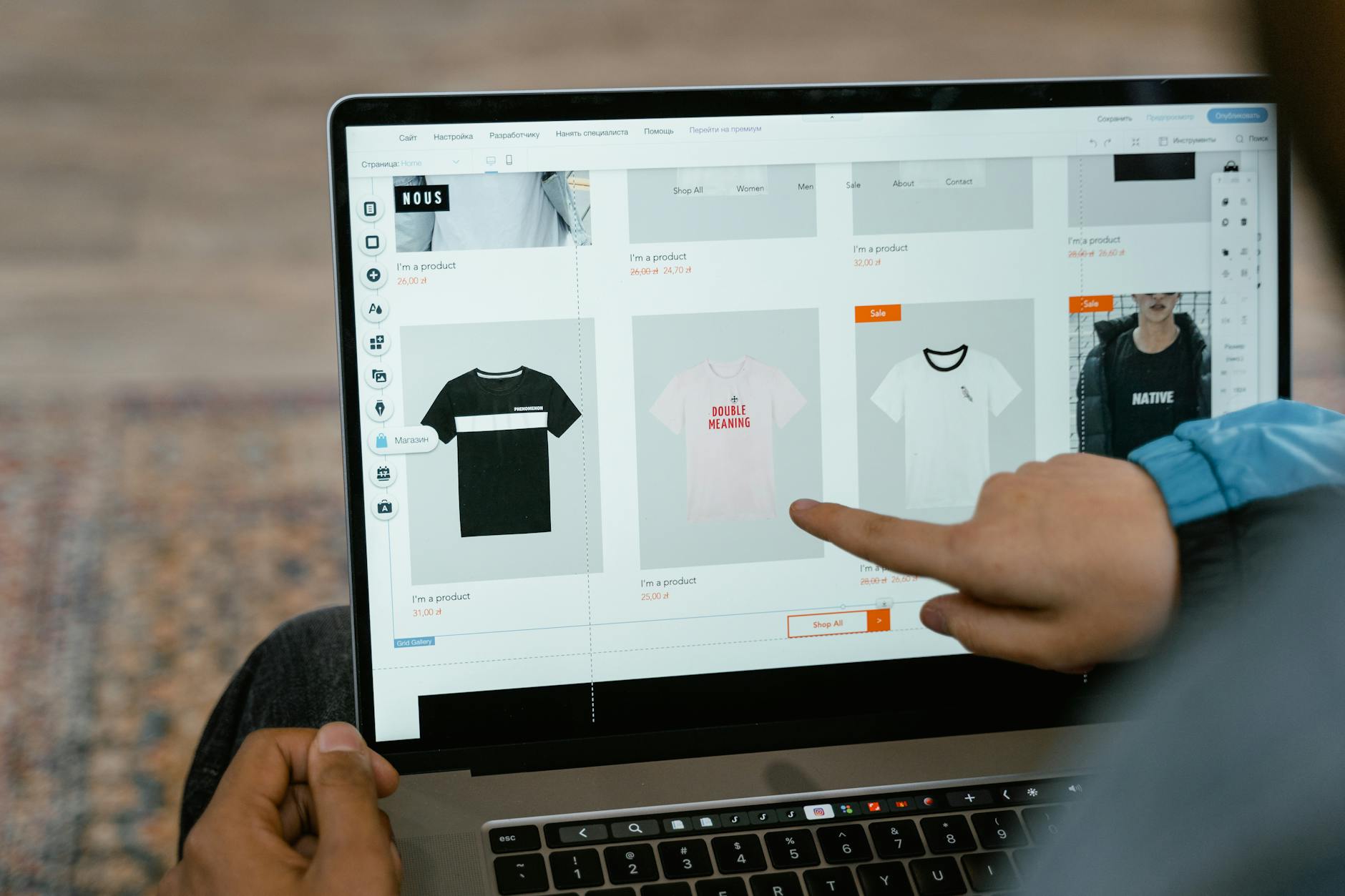
真正的效率达人很少依赖右键菜单。除了基础的 Ctrl+T,本教程重点推荐 Ctrl+Shift+T——它不仅能恢复最后一个关闭的标签页,甚至能按顺序找回整个意外关闭的窗口。在多窗口并行时,使用 Ctrl+1 到 Ctrl+8 快速切换前八个标签页。针对搜索场景,选中网页文字后直接拖拽至标签栏上方,即可触发后台搜索,避免了反复复制粘贴的繁琐步骤。这些微小的动作优化,在日均 8 小时的办公中能节省累计超过 15 分钟的无效操作时间。
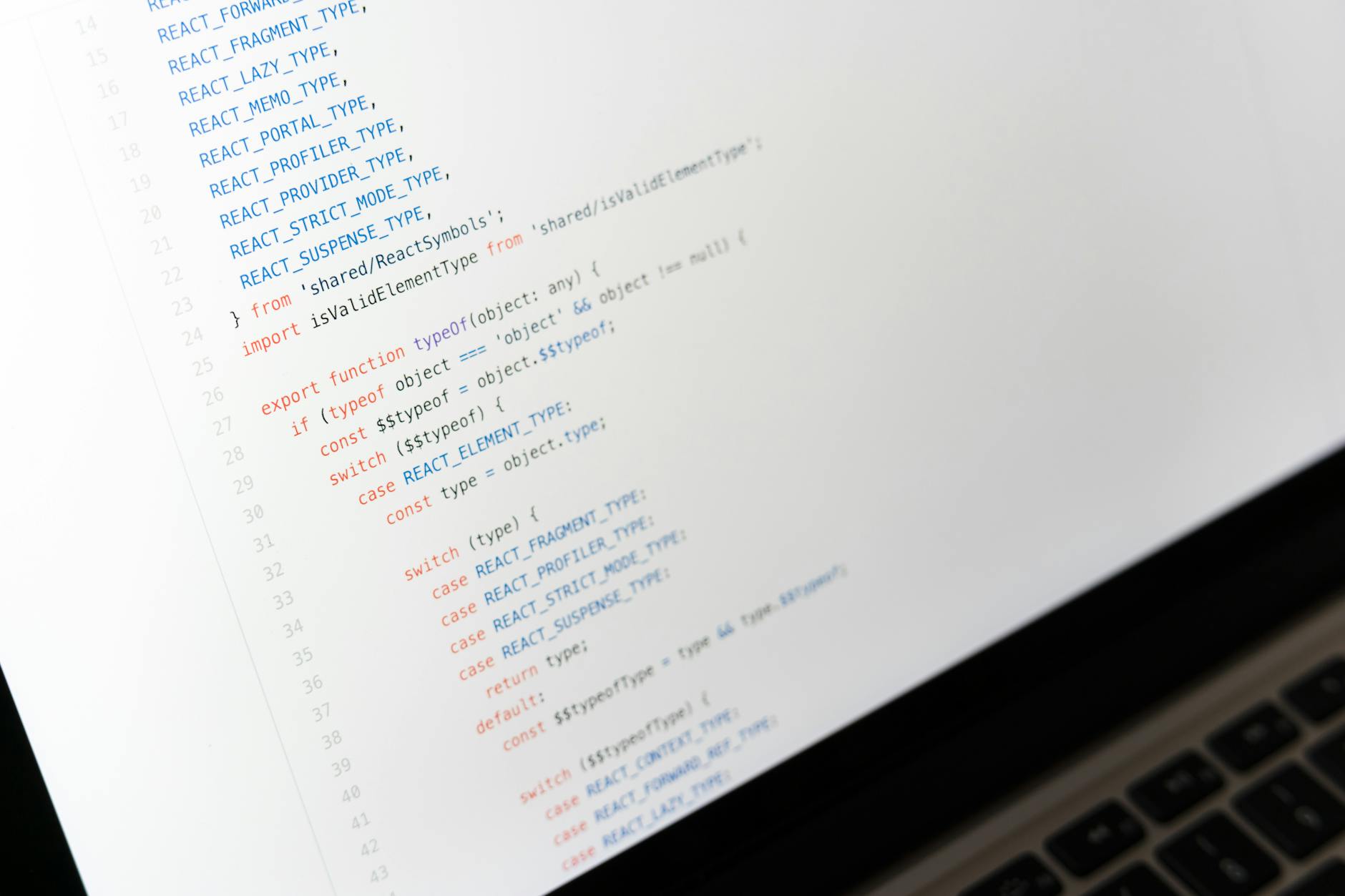
许多用户混淆了个人生活与工作的书签和历史记录。利用 Chrome 的“多用户配置”(Profiles)功能,可以为不同项目建立独立的物理隔离环境。每个 Profile 拥有独立的插件、Cookie 和密码库。例如,你可以创建一个名为“财务专用”的环境,仅安装银行插件,而在“日常办公”环境中保持轻量化。通过点击右上角头像快速切换,这种环境隔离能有效防止多账号登录冲突,并确保在进行屏幕演示时,不会意外弹出私人社交信息的隐私提示。
这通常是由于第三方安全软件与 Chrome 渲染器冲突。尝试在快捷方式目标路径后添加 --disable-features=RendererCodeIntegrity 参数启动,或检查是否有旧版输入法干扰内核加载。
并非所有插件都支持云同步。请确认在“设置-同步与 Google 服务-管理同步的内容”中勾选了“扩展程序”,且插件本身开发了 Sync 功能。若仍失败,请检查是否由于网络环境导致 accounts.google.com 连接超时。
Chrome 本地存有 Bookmarks.bak 备份文件。在未关闭浏览器前,进入 User Data 文件夹(通常在 AppData/Local/Google/Chrome 下),将备份文件重命名并替换现有的 Bookmarks 文件即可完成回滚。
立即升级至最新版谷歌浏览器,访问官方开发者社区探索更多进阶 API,开启你的极速办公之旅。
